IPTV via Chromecast streamen: Anleitung für Bundesliga ohne Pufferung
26. August 2026 · 10 Min. Lesezeit
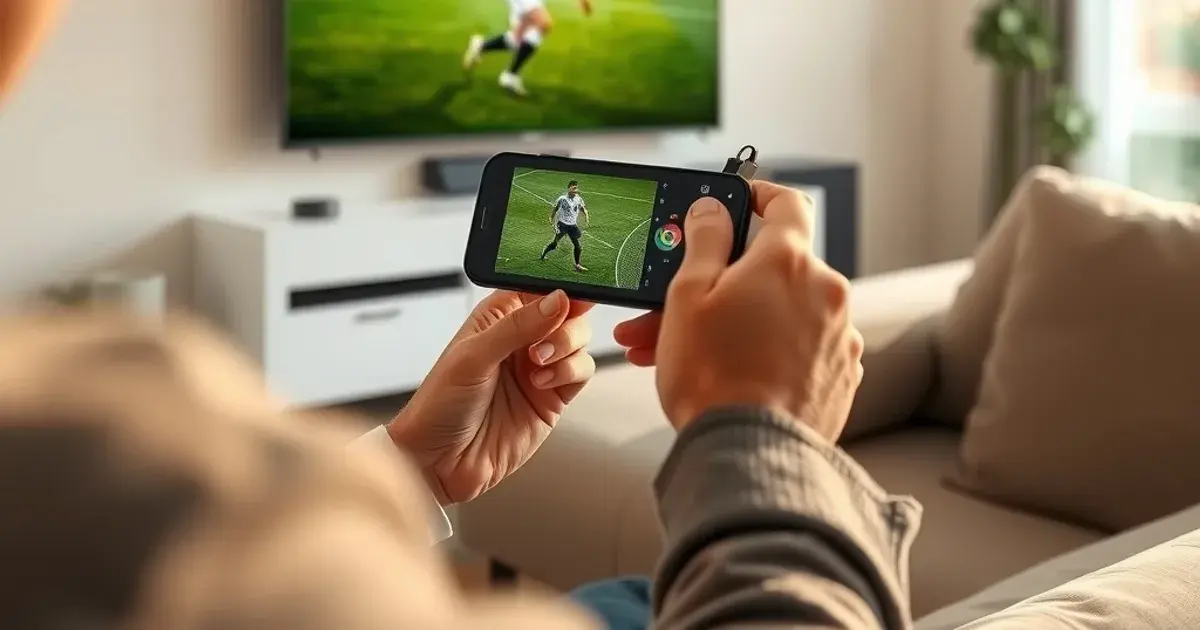
IPTV Chromecast streamen ist die Suchanfrage, die in den kommenden Tagen sprunghaft ansteigen wird: Die Bundesliga-Saison 2026/27 startet am Freitag, 28. August 2026, mit dem Eröffnungsspiel FC Bayern München gegen VfB Stuttgart – also in zwei Tagen. Wer bisher ohne Android-Box oder Fire TV Stick ausgekommen ist, aber schon einen Chromecast am Fernseher hängen hat, fragt sich jetzt zu Recht: Reicht das, um IPTV flüssig zu schauen? Die kurze Antwort ist ja, vorausgesetzt man weiß, welche App wirklich castet und wie man das Netzwerk vor Anstoß vorbereitet.
Genau hier liegt eine Lücke, die kaum ein Ratgeber schließt. Die meisten IPTV-Anleitungen im Netz erklären Setups für Android-Boxen oder Fire-TV-Geräte und erwähnen Chromecast bestenfalls als Randnotiz. Dabei ist Chromecast für viele Haushalte die günstigere, unkompliziertere Option, die oft schon länger am Fernseher hängt als jede dedizierte Streaming-Box – man muss sie nur richtig einsetzen.
Dieser Guide zeigt konkret, welche IPTV-Apps wirklich mit Chromecast funktionieren, wo der Unterschied zwischen 'casten' und 'nativ installieren' entscheidend ist, wie du dein Netzwerk für Live-Sport optimierst und wie du Pufferung genau in dem Moment vermeidest, in dem am Freitagabend zehntausende andere Haushalte gleichzeitig einschalten.
Warum Chromecast für IPTV? Vorteile gegenüber Android-Box und Fire Stick
Der offensichtlichste Vorteil: Ein Chromecast hängt in vielen Wohnzimmern bereits am Fernseher, oft seit Jahren, während eine dedizierte Android-Box oder ein Fire TV Stick eine zusätzliche Anschaffung wäre. Wer sowieso schon ein Smartphone in der Hand hält, um während des Spiels Stand oder Chatverlauf zu checken, hat mit dem Casting-Workflow keine zusätzliche Reibung – das Handy ist ohnehin die Fernbedienung.
Der entscheidende technische Unterschied liegt aber woanders: Ein klassischer Chromecast (ohne 'Google TV') hat kein eigenes Betriebssystem mit App-Store und keine eigene Oberfläche. Er ist reines Empfangsgerät für einen Cast-Befehl. Das bedeutet: Du brauchst immer ein zweites Gerät – Smartphone, Tablet oder Laptop – als Sender. Eine Android-Box oder ein Fire TV Stick dagegen läuft komplett eigenständig, mit eigener Fernbedienung und installierten Apps.
Für viele Nutzer ist genau das kein Nachteil, sondern der Grund, warum sie überhaupt zu Chromecast greifen: kein zusätzliches Gerät mit eigenem Login, keine zweite Fernbedienung, keine App-Verwaltung direkt auf dem Fernseher. Der Kompromiss ist, dass die Wahl der richtigen IPTV-App wichtiger wird als bei einer Android-Box – denn nicht jede App unterstützt echtes Casting, wie der nächste Abschnitt zeigt.
Nicht sicher, ob deine IPTV-App wirklich mit deinem Chromecast castet? Frag kurz nach.
Welche IPTV-Apps unterstützen Chromecast wirklich?
Hier passiert der häufigste Denkfehler: Nicht jede beliebte IPTV-App hat einen echten Cast-Button. IPTV Smarters Pro, GSE Smart IPTV und Perfect Player haben ein eingebautes Cast-Symbol, das auf dem Google-Cast-Protokoll basiert. Tippst du darauf, sendet die App lediglich die Stream-Adresse an den Chromecast, der den Stream anschließend selbst öffnet und mit eigener Hardware dekodiert – dein Handy bleibt danach nur noch Fernbedienung, nicht Zwischenstation.
TiviMate, die unter Sport-Fans beliebteste IPTV-App, hat dagegen keinen nativen Cast-Button in diesem Sinne. Sie ist als Android-TV-App konzipiert, nicht als Sender-App fürs Casten vom Handy. Auf einem Chromecast with Google TV installierst du TiviMate direkt aus dem Play Store und nutzt sie dort wie auf jeder Android-TV-Box – das ist kein Casting, sondern native Installation. Auf einem klassischen Chromecast-Dongle ohne Google TV lässt sich TiviMate dagegen nur über Bildschirmspiegelung vom Handy auf den Fernseher bringen, was spürbar schlechtere Qualität und höheren Akkuverbrauch bedeutet als echtes Casting. Wer TiviMate ernsthaft für die Bundesliga nutzen will, findet die Details zu Puffer- und EPG-Verhalten im direkten Vergleich TiviMate vs. IPTV Smarters Pro zur Bundesliga 2026/27.
Kurz gesagt: Für echtes Casting von einem klassischen Chromecast-Dongle sind IPTV Smarters Pro, GSE Smart IPTV oder Perfect Player die verlässlichere Wahl. Für einen Chromecast with Google TV spielt das keine Rolle mehr, weil dort ohnehin jede App nativ installiert wird – dazu mehr im letzten Abschnitt.
Netzwerk-Anforderungen: WLAN, LAN, Bandbreite und Latenz für Live-Sport
Beim Casting kommt ein Faktor hinzu, den native Apps auf einer Android-Box nicht kennen: Handy und Chromecast müssen im selben WLAN-Netzwerk hängen, damit sich die Geräte überhaupt finden. Das klingt banal, scheitert in der Praxis aber häufig an Gastnetzwerken, Mesh-Systemen mit getrennten Bändern oder Router-Einstellungen, die WLAN-Geräte gegeneinander isolieren.
Nutze für den Chromecast wenn möglich das 5-GHz-Band statt 2,4 GHz. Das 2,4-GHz-Band ist in den meisten Wohngebieten überlaufen und störanfälliger, gerade an einem Bundesliga-Abend, wenn in der Nachbarschaft ebenfalls tausende Haushalte gleichzeitig streamen. Für die genaue Bandbreite, die du je nach Auflösung wirklich brauchst, lohnt sich ein Blick in unseren Artikel zu IPTV 4K-Anforderungen und Bandbreiten-Optimierung.
Wichtiger als reine Downloadgeschwindigkeit ist bei Live-Sport die Latenz und Stabilität der Verbindung, weil beim Casting-Workflow ein zusätzlicher Kommunikationsschritt zwischen Sender-App und Chromecast dazukommt. Wie du deinen Router speziell für Multicast-Streams und stabile Verbindungen konfigurierst, erklären wir Schritt für Schritt in IPTV Router-Probleme: IGMP & DNS lösen.
Schritt-für-Schritt: M3U-Playlist hinzufügen, App installieren, Casting starten
Installiere zunächst eine cast-fähige App (IPTV Smarters Pro, GSE Smart IPTV oder Perfect Player) aus dem App Store deines Smartphones – nicht auf dem Fernseher, denn das Handy ist bei einem klassischen Chromecast der Sender. Trage in der App unter den Playlist-Einstellungen deine M3U-URL und gegebenenfalls die Zugangsdaten ein und lade die Kanalliste einmal vollständig.
Stelle sicher, dass Smartphone und Chromecast wirklich im selben WLAN sind – bei zwei getrennten Netzwerken (etwa 'Heimnetz' und 'Heimnetz_Gast') taucht der Chromecast in der App gar nicht erst als Ziel auf. Öffne dann einen Testkanal in der App und tippe auf das Cast-Symbol, meist oben rechts im Player-Fenster.
Wähle deinen Chromecast aus der angezeigten Geräteliste aus. Nach wenigen Sekunden übernimmt der Fernseher die Wiedergabe, und dein Handy zeigt eine reduzierte Steuerleiste mit Play, Pause und Lautstärke. Ab diesem Punkt kannst du das Handy für andere Dinge nutzen – die eigentliche Wiedergabe läuft unabhängig davon auf dem Chromecast weiter.
Casting-Qualität für die Bundesliga: HD vs. 4K, Puffer-Einstellungen, Hardware-Dekodierung
Ein oft übersehener Vorteil von echtem Casting über das Google-Cast-Protokoll: Weil der Chromecast den Stream selbst öffnet und dekodiert, statt lediglich das Handybild zu spiegeln, hängt die Bildqualität nicht von der Leistung deines Smartphones ab. Ein älteres Handy kann problemlos einen 4K-Stream an einen leistungsfähigen Chromecast senden, ohne dass die App auf dem Handy selbst 4K verarbeiten müsste.
Die Grenze liegt stattdessen bei der Hardware des Chromecast-Geräts selbst: Ältere Chromecast-Generationen ohne Google TV sind meist auf Full-HD ausgelegt und können bestimmte moderne Codecs nicht flüssig dekodieren, während ein Chromecast with Google TV auch 4K-Inhalte inklusive HDR verarbeitet. Prüfe vor dem Anstoß, welche maximale Auflösung dein konkretes Gerät unterstützt, statt dich auf die 4K-Option in der App zu verlassen.
Puffer-Einstellungen lassen sich beim Casting nur eingeschränkt beeinflussen, weil ein Teil der Pufferlogik direkt auf dem Chromecast läuft statt in der Sender-App. Wo die App eine Pufferzeit anbietet, sind für Live-Sport 10 bis 15 Sekunden ein sinnvoller Ausgangswert – lieber etwas mehr Puffer und dafür stabiles Bild als eine niedrige Verzögerung, die bei jeder kleinen Netzwerkschwankung ins Ruckeln kippt.
Pufferung vermeiden: Router-Optimierung, QoS-Priorisierung, Kanal-Wechsel
Priorisiere in den QoS-Einstellungen deines Routers gezielt die IP-Adresse deines Chromecast, wenn dein Router das anbietet. So bekommt der Stream Vorrang vor anderen Geräten im Haushalt, die am selben Abend vielleicht ein Cloud-Backup laufen lassen oder ein Update herunterladen – gerade an einem Freitagabend mit Eröffnungsspiel ein realistisches Szenario.
Vermeide häufiges Kanal-Wechseln während des Castens mehr als bei einer nativen App: Jeder Wechsel baut die Cast-Verbindung neu auf, statt nur den Stream innerhalb derselben Sitzung zu tauschen, was ein paar Sekunden zusätzliche Ladezeit kostet. Wähle den Kanal deshalb vor Anstoß bewusst und wechsle während des Spiels nur, wenn es wirklich nötig ist.
Wenn Pufferprobleme nicht nur am Spieltag, sondern regelmäßig zu bestimmten Tageszeiten auftreten, kann das auf eine gezielte Drosselung deines Internetanbieters hindeuten statt auf ein Chromecast-spezifisches Problem. Wie du das erkennst und gegensteuerst, erklären wir in IPTV-Drosselung durch Telekom, Vodafone & Co. erkennen und lösen.
Häufige Probleme: Verbindung abgebrochen, Bild ruckelt, Audio verzögert, Chromecast nicht erkannt
Verbindung bricht ab, sobald das Handy in den Standby geht: Bei manchen Apps beendet ein gesperrtes Display oder eine geschlossene App die Cast-Sitzung, bei anderen läuft sie im Hintergrund weiter. Prüfe vor dem Spiel, wie sich deine gewählte App verhält, und deaktiviere bei Bedarf den automatischen Bildschirm-Sleep während des Streamens.
Bild ruckelt trotz guter Internetleitung: Häufigste Ursache ist, dass Handy und Chromecast zwar im selben Heimnetz, aber auf unterschiedlichen Frequenzbändern oder über ein Mesh-Modul mit Funklücke verbunden sind. Bring beide Geräte testweise ins gleiche 5-GHz-Band und wiederhole den Test.
Audio läuft dem Bild hinterher: Das ist ein bekanntes Symptom der Cast-Pipeline, wenn der Chromecast Audio und Video getrennt synchronisieren muss. Ein kurzer Neustart der Cast-Sitzung (Stream stoppen, Cast-Symbol erneut antippen) behebt das in den meisten Fällen zuverlässiger als ein Neustart des ganzen Fernsehers.
Chromecast wird in der App nicht gefunden: Neben unterschiedlichen WLAN-Netzwerken ist die zweithäufigste Ursache eine aktivierte 'AP-Isolation' oder 'Client-Isolation' im Router, die WLAN-Geräte bewusst voneinander abschottet. Diese Einstellung findest du in den erweiterten WLAN-Optionen deines Routers und solltest sie für dein Heimnetz deaktivieren.
Zwei Tage bis zum Eröffnungsspiel – hol dir jetzt den passenden Zugang für dein Chromecast-Setup.
Chromecast with Google TV als Alternative: Native App-Installation ohne Casting
Wer die genannten Casting-Einschränkungen ganz umgehen will, sollte prüfen, ob am Fernseher ein Chromecast with Google TV hängt statt eines klassischen Chromecast-Dongles. Der Unterschied ist entscheidend: Google TV bringt ein eigenes Betriebssystem mit App-Store mit, sodass sich TiviMate, IPTV Smarters Pro oder GSE Smart IPTV direkt auf dem Gerät installieren lassen – genau wie auf einer Android-Box oder einem Fire TV Stick.
Damit entfällt die Abhängigkeit vom Smartphone als Sender komplett, inklusive aller Casting-typischen Probleme wie Standby-Abbrüchen oder Audio-Sync-Verzögerungen. Für ein Setup speziell mit Blick auf 4K und Bundesliga-Sport lohnt sich zusätzlich unser Artikel Bundesliga 4K-Setup 2026/27: Anleitung, der die native Einrichtung Schritt für Schritt behandelt.
Die praktische Empfehlung: Nutze klassisches Casting, wenn du bereits einen älteren Chromecast besitzt und keine zusätzliche Anschaffung willst. Steht ohnehin ein Neukauf an, ist ein Chromecast with Google TV die stabilere Lösung für Live-Sport, weil sie die typischen Casting-Fehlerquellen von vornherein ausschließt.
Häufige Fragen
Welche IPTV-App eignet sich am besten zum Casten auf Chromecast?
IPTV Smarters Pro, GSE Smart IPTV und Perfect Player haben einen echten Cast-Button, der auf dem Google-Cast-Protokoll basiert. Der Chromecast öffnet den Stream damit selbst und dekodiert ihn eigenständig, statt nur das Handybild zu spiegeln.
Funktioniert TiviMate mit Chromecast?
TiviMate hat keinen nativen Cast-Button. Auf einem Chromecast with Google TV lässt sie sich direkt installieren und nativ nutzen, auf einem klassischen Chromecast-Dongle funktioniert nur Bildschirmspiegelung mit spürbar schlechterer Qualität.
Müssen Smartphone und Chromecast im selben WLAN sein?
Ja, das ist zwingend. Ohne gemeinsames WLAN-Netzwerk findet die App den Chromecast gar nicht erst als Cast-Ziel. Getrennte Gastnetzwerke oder Mesh-Bänder sind die häufigste Ursache, wenn der Chromecast nicht angezeigt wird.
Reicht ein normaler Chromecast für 4K-Bundesliga oder brauche ich Google TV?
Ältere Chromecast-Generationen ohne Google TV sind meist auf Full-HD ausgelegt. Für flüssiges 4K inklusive moderner Codecs und HDR ist ein Chromecast with Google TV die verlässlichere Wahl.
Warum läuft der Ton beim Casting dem Bild hinterher?
Das liegt an der Cast-Pipeline, die Audio und Video getrennt synchronisiert. Ein Neustart der Cast-Sitzung – Stream stoppen und Cast-Symbol erneut antippen – behebt das meist zuverlässiger als ein Neustart des Fernsehers.
Was tun, wenn der Chromecast in der App nicht gefunden wird?
Prüfe zuerst, ob beide Geräte im selben WLAN sind, und kontrolliere danach, ob dein Router eine Client- oder AP-Isolation aktiviert hat, die WLAN-Geräte bewusst voneinander trennt. Diese Einstellung solltest du für dein Heimnetz deaktivieren.
Mehr dazu auf der Preisseite oder im FAQ-Bereich.