IPTV Fire TV Stick einrichten: die komplette Anleitung
24. Juni 2026 · 8 Min. Lesezeit
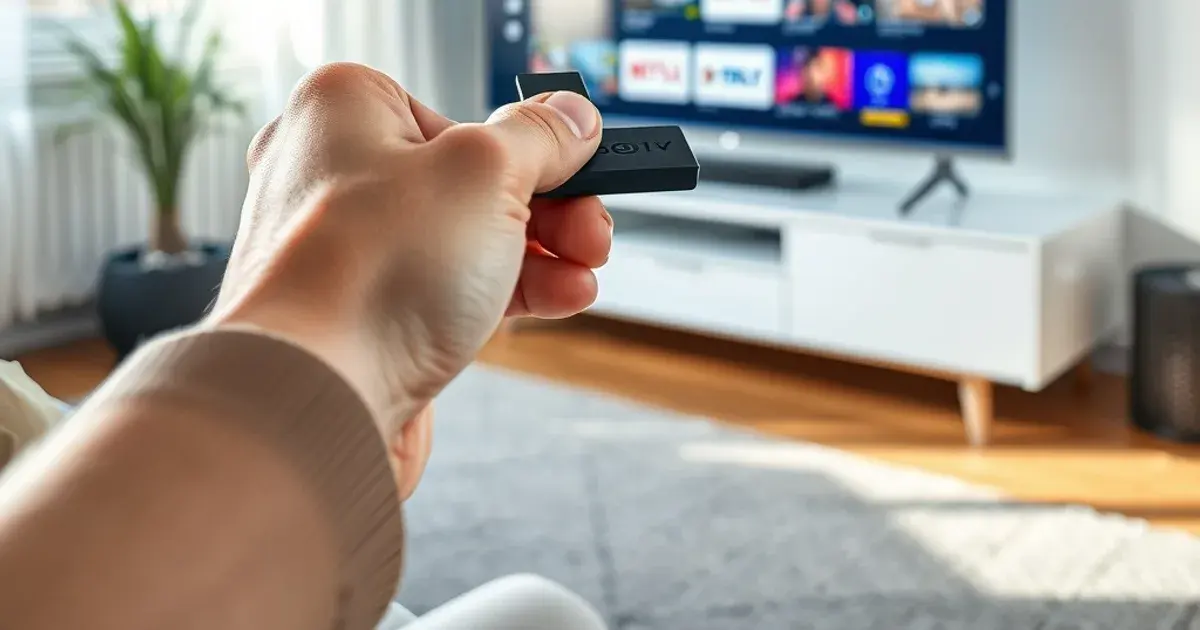
IPTV Fire TV Stick einrichten klingt technischer, als es ist: In den meisten Haushalten dauert der komplette Vorgang keine zehn Minuten. Amazons kleiner Streaming-Stick gehört zu den beliebtesten Geräten für IPTV, weil er günstig ist, sich einfach ins Fernseher-HDMI steckt und mit fast jeder IPTV-App kompatibel ist.
Dieser Guide zeigt Ihnen jeden Schritt im Detail — von den Einstellungen, die Sie einmalig ändern müssen, bis zum ersten laufenden Live-Sender.
Vorbereitung: Was Sie vor dem Einrichten brauchen
Bevor Sie IPTV auf dem Fire TV Stick einrichten, benötigen Sie drei Dinge: eine stabile Internetverbindung (idealerweise per WLAN mit mindestens 25 Mbit/s für 4K und 8K Pro Qualität), Ihre persönlichen Zugangsdaten aus der Bestätigungsnachricht und ein aktuelles Amazon-Konto auf dem Stick.
Ein Hinweis vorab: Fire TV Sticks der neueren Generation (4K, 4K Max, 4K Select) liefern spürbar mehr Leistung als ältere HD-Modelle — bei ruckelndem Bild lohnt sich ein Blick auf das Alter des Geräts.
Brauchen Sie Hilfe beim Einrichten?
Schritt 1-2: Unbekannte Quellen aktivieren und App laden
Öffnen Sie auf dem Fire TV Stick Einstellungen → Mein Fire TV → Entwickleroptionen und aktivieren Sie „Apps unbekannter Quellen“. Das ist notwendig, weil viele IPTV-Apps nicht über den offiziellen Amazon App Store, sondern über einen sogenannten Downloader installiert werden.
Öffnen Sie anschließend die Downloader-App (falls nicht vorhanden, im Amazon App Store kostenlos installierbar), geben Sie die Download-Adresse der empfohlenen IPTV-App ein und installieren Sie sie wie gewohnt.
Schritt 3-4: Zugangsdaten eintragen und Sender laden
Öffnen Sie nach der Installation die IPTV-App und tragen Sie die Zugangsdaten (Benutzername und Passwort oder einen M3U-Link) exakt so ein, wie Sie sie erhalten haben — Groß- und Kleinschreibung spielt dabei eine Rolle.
Beim ersten Start lädt die App die komplette Senderliste und Mediathek herunter. Das kann je nach Verbindung ein bis zwei Minuten dauern; brechen Sie den Vorgang nicht vorzeitig ab.
Noch kein Abo? Jetzt starten
Schritt 5 & häufige Probleme beim Einrichten
Ist alles geladen, wählen Sie einfach einen Sender aus der Liste und das Bild sollte innerhalb weniger Sekunden starten. Ruckelt das Bild trotzdem, prüfen Sie zuerst die WLAN-Stärke am Standort des Sticks — eine Powerline- oder Mesh-Lösung kann bei schwachem Signal viel bewirken.
Bleibt der Bildschirm schwarz, kontrollieren Sie die Zugangsdaten auf Tippfehler und starten Sie den Stick einmal neu. Löst das das Problem nicht, meldet sich unser Support meist innerhalb weniger Minuten und findet die Ursache gemeinsam mit Ihnen.
Häufige Fragen
Wie lange dauert es, IPTV auf dem Fire TV Stick einzurichten?
In der Regel weniger als zehn Minuten, inklusive App-Installation, Eingabe der Zugangsdaten und dem ersten Laden der Senderliste.
Welche Fire-TV-Stick-Generation eignet sich am besten?
Für 4K und 8K Pro Qualität empfehlen wir einen Fire TV Stick 4K, 4K Max oder 4K Select. Ältere HD-Modelle funktionieren zwar, liefern aber weniger Leistung bei anspruchsvollen Inhalten.
Was tue ich, wenn die App nach der Installation nicht startet?
Starten Sie den Fire TV Stick einmal neu und prüfen Sie, ob „Apps unbekannter Quellen“ weiterhin aktiviert ist. Hilft das nicht, kontaktieren Sie unseren Support per WhatsApp — wir helfen live weiter.
Mehr dazu auf der Preisseite oder im FAQ-Bereich.